
我们刚刚添加了文章更新系统,自此之后的每次文章更新都会通过右下角的小铃铛提醒您。
693 字
3 分钟
如何安装Typecho博客程序
这两天有个好朋友来问我博客怎么搭建的,所以有了这篇文章
2025-03-18
0 次
0 人

一、前言
这两天有个好朋友来问我博客怎么搭建的,所以有了这篇文章
二、准备工作
1. 云服务器一台,这里以阿里云服务器为例
2. 域名一个,玩NAS的应该都有吧,没有就去腾讯云、阿里云等云服务提供商处购买,如对域名没有硬性要求推荐.xyz后缀域名,最低仅需6元/年,需满足纯数字要求
3. 宝塔或者1Panel等运维面板
4. Typecho博客程序
三、教程开始
1. 安装宝塔
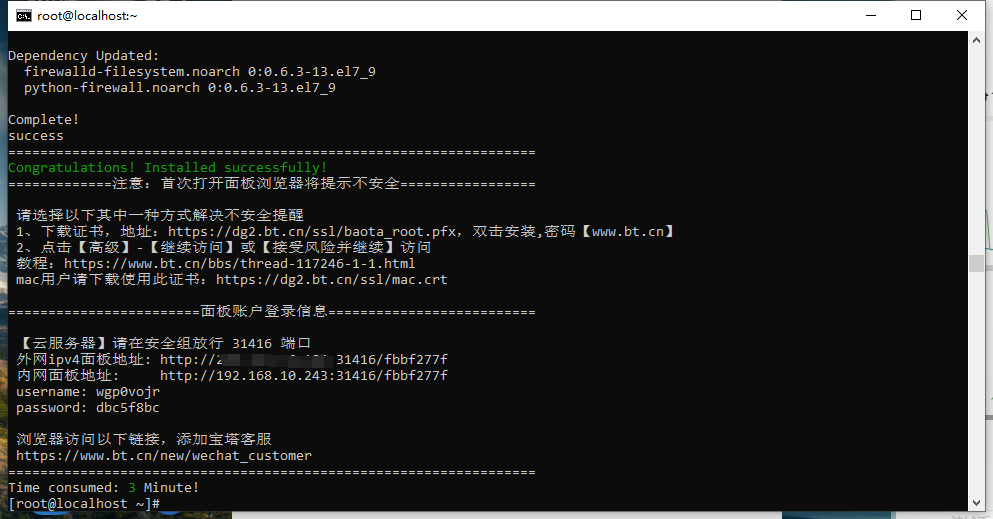
这里我在虚拟机上操作演示,输入命令后会提示是否安装,键入y即可
if [ -f /usr/bin/curl ];then curl -sSO https://download.bt.cn/install/install_panel.sh;else wget -O install_panel.sh https://download.bt.cn/install/install_panel.sh;fi;bash install_panel.sh ed8484bec等出现这条通知即为安装完成!进入命令行提示的面板地址,使用提示的用户名与密码登录即进入宝塔面板
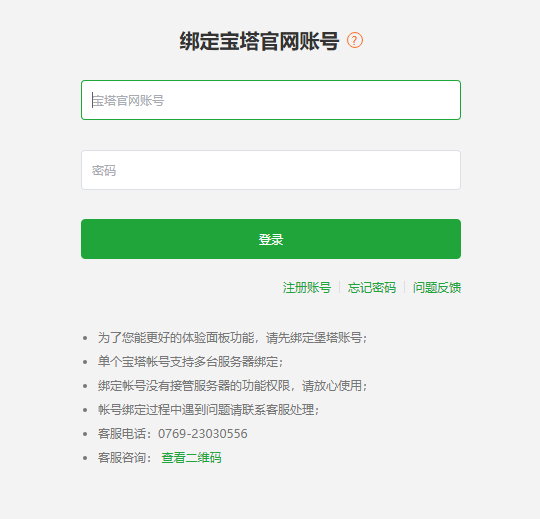
首次进入需要绑定堡塔账号,若没有可去官网免费注册一个
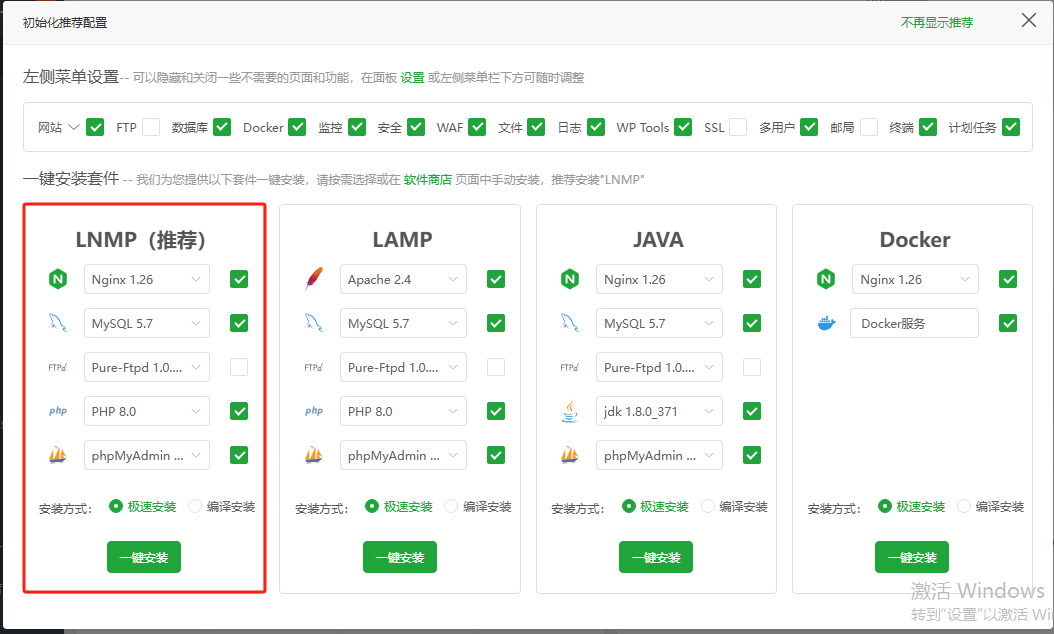
此处选择LNMP一键安装即可
安装途中可先去Typecho官网下载程序
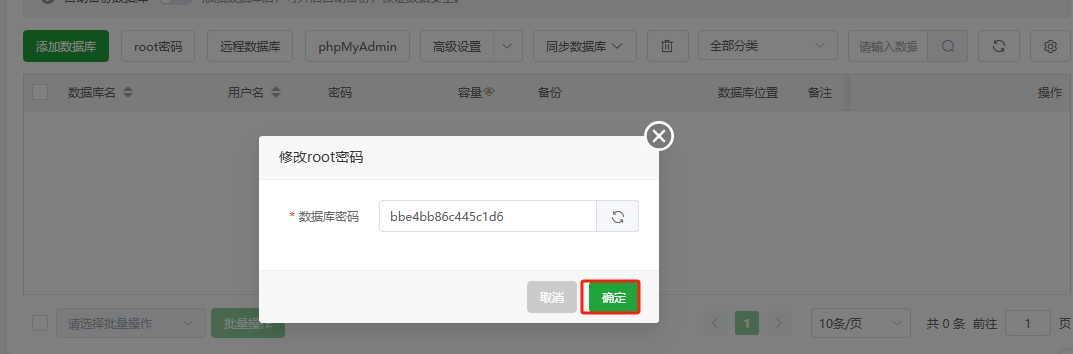
首次安装宝塔需前往数据库重置下root密码,此密码非ssh密码
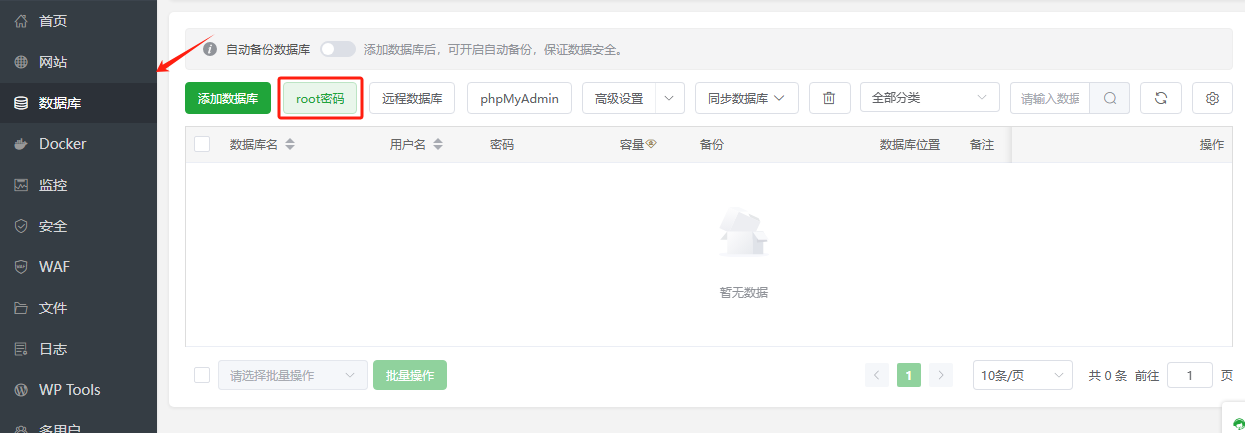
待弹出密码点击确定即可
2. 网站部署
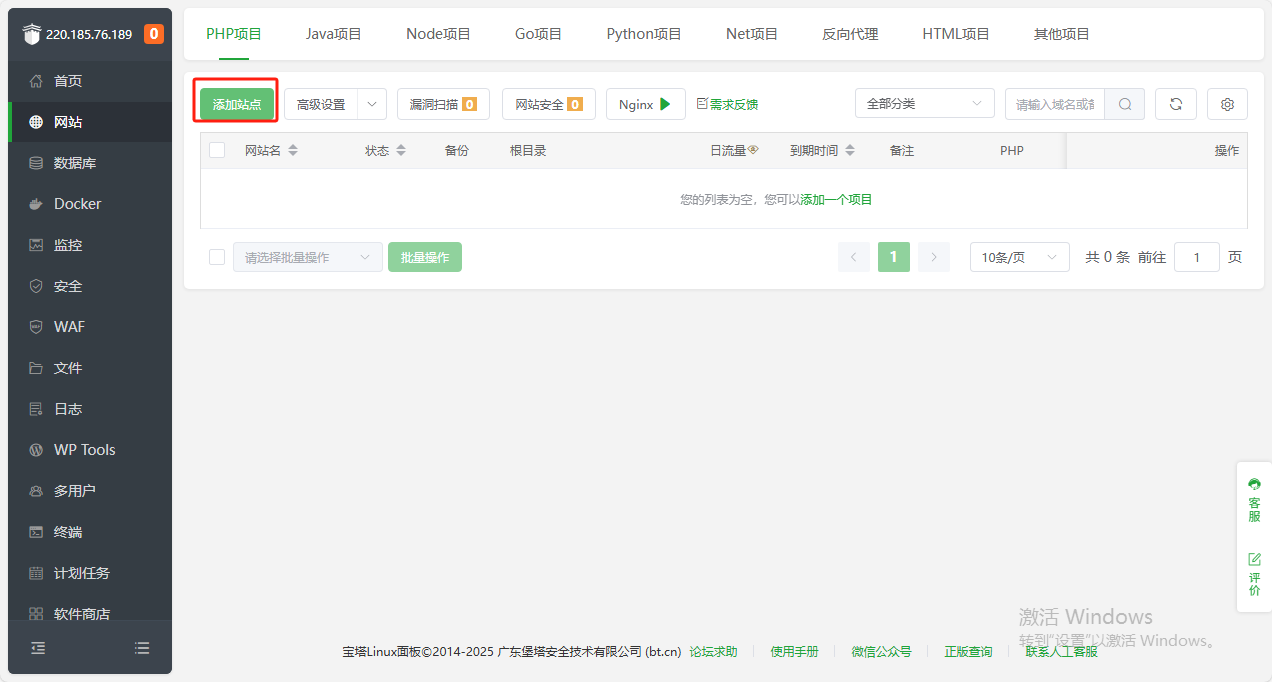
现在让我们点击网站,点击添加站点
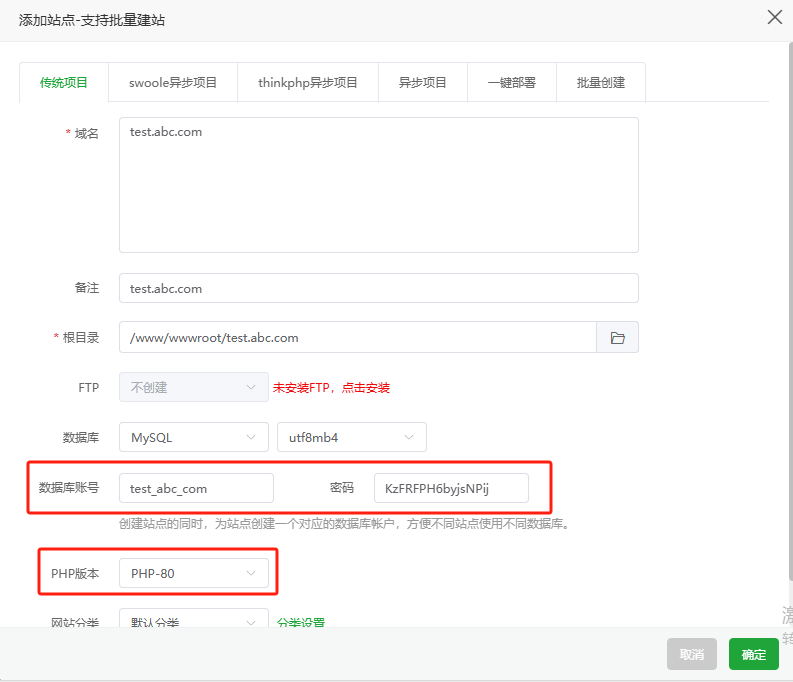
首行填写你自己的域名及服务器IP,可使用子域名,启用数据库,PHP版本可用默认版本也可自行升级降级,注意不可低于PHP7.4,数据库密码可自行修改也可默认,项目确认完成点击确认即可
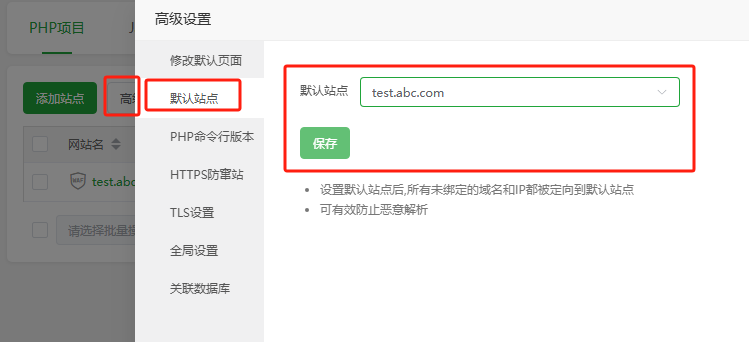
点击高级设置,让我们将此站点设置为默认站点以免IP访问显示无此站点
现在让我们进入网站根目录,将下载好的程序上传并解压
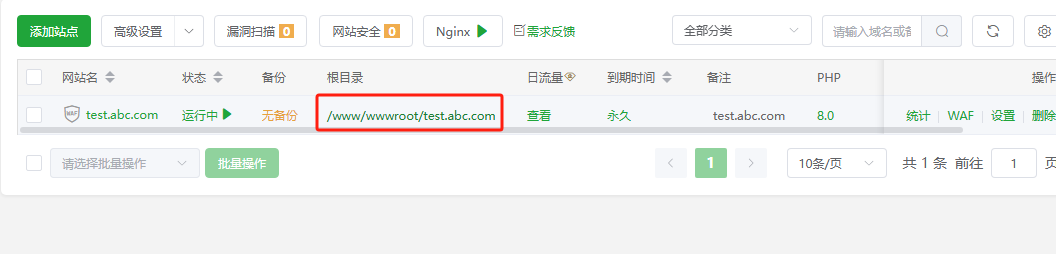
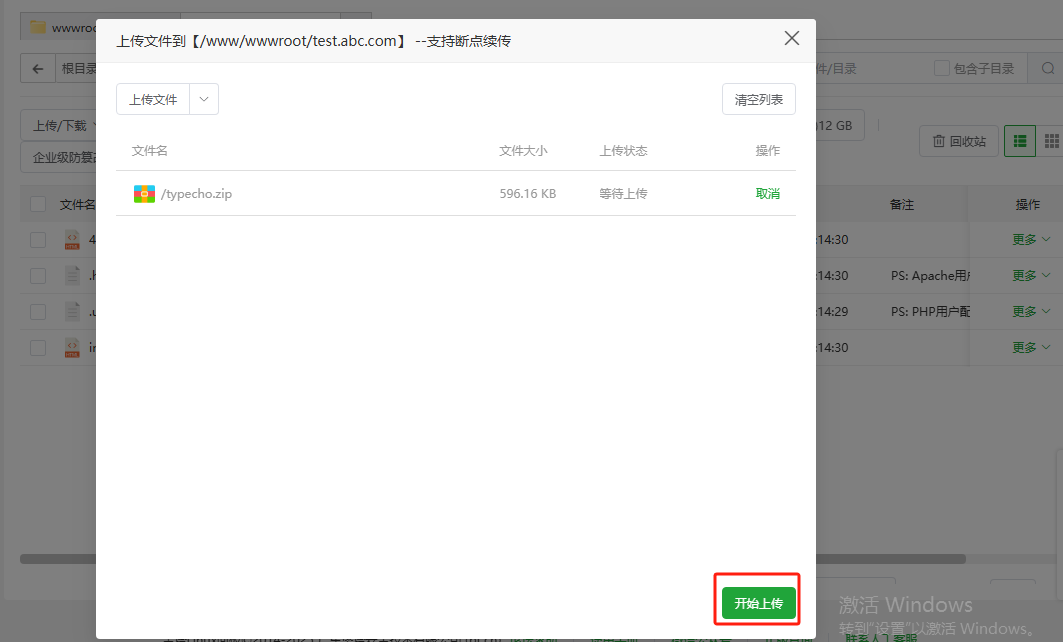
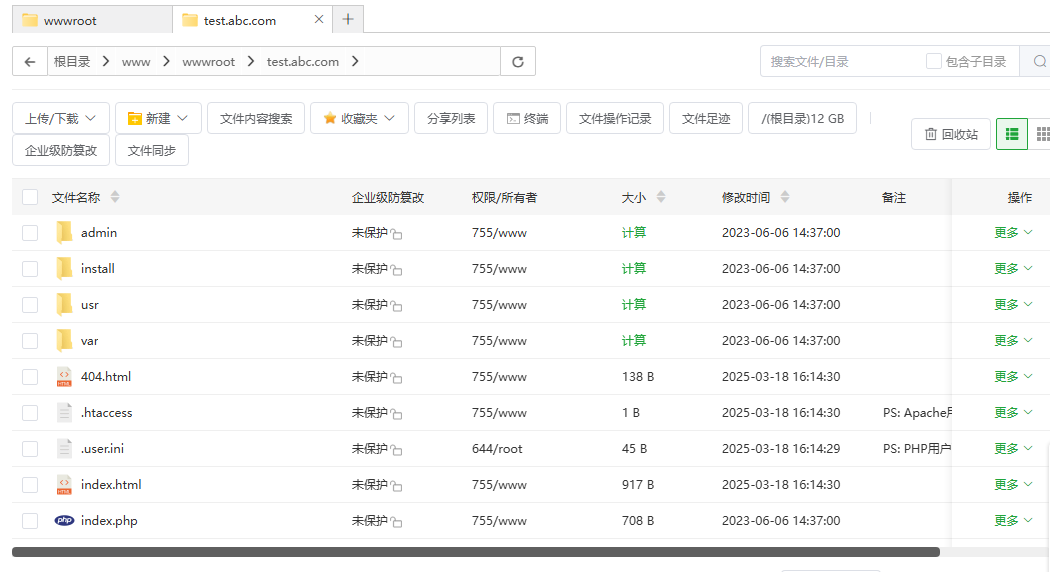
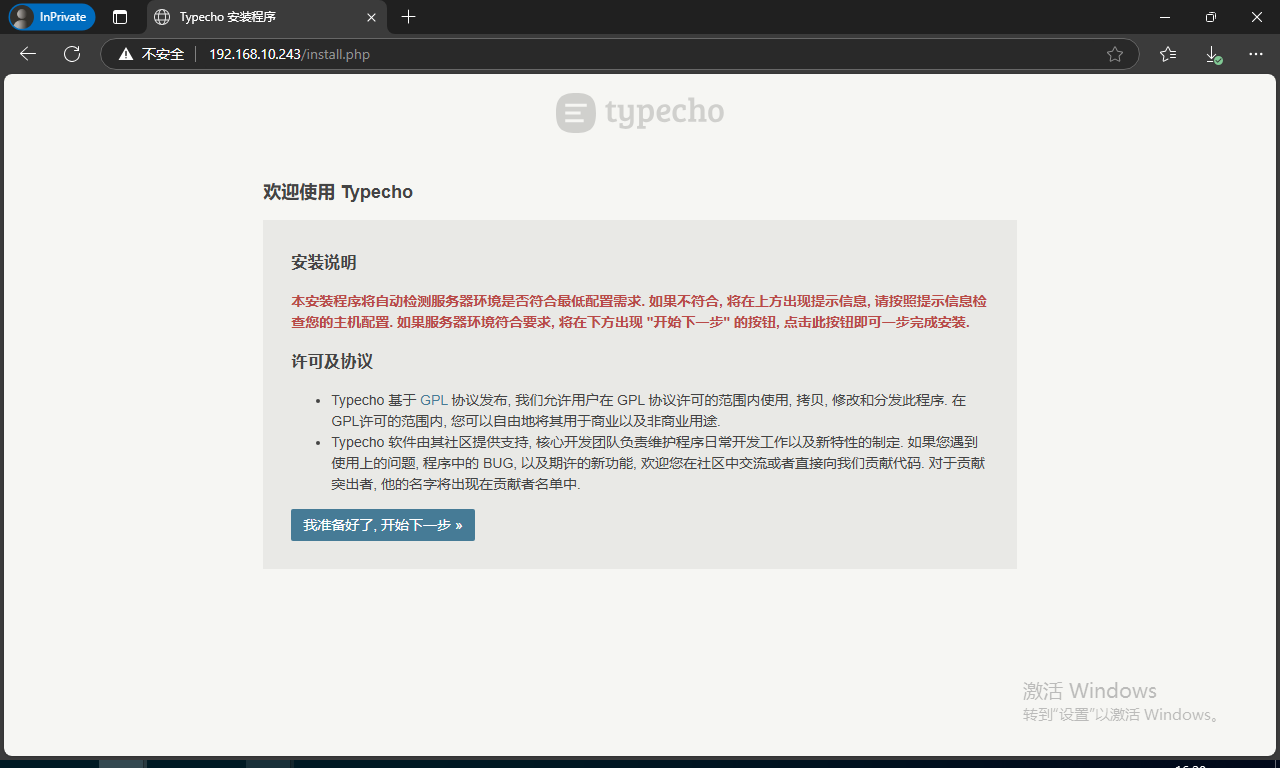
解压完成后让我们打开服务器IP,如果你的域名有解析到你的服务器也可以直接用域名打开,不出意外打开应该是这样的,点击“我准备好了,开始下一步”
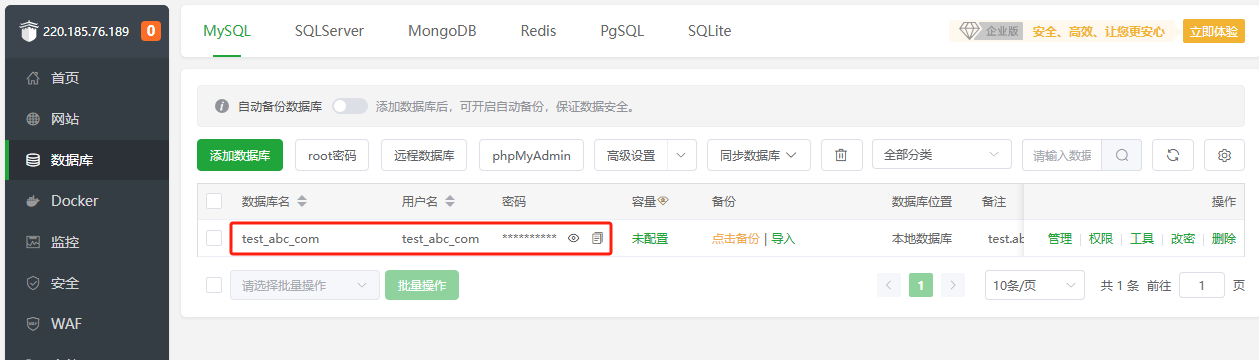
此处只需填写数据库用户名,数据库密码,数据库名
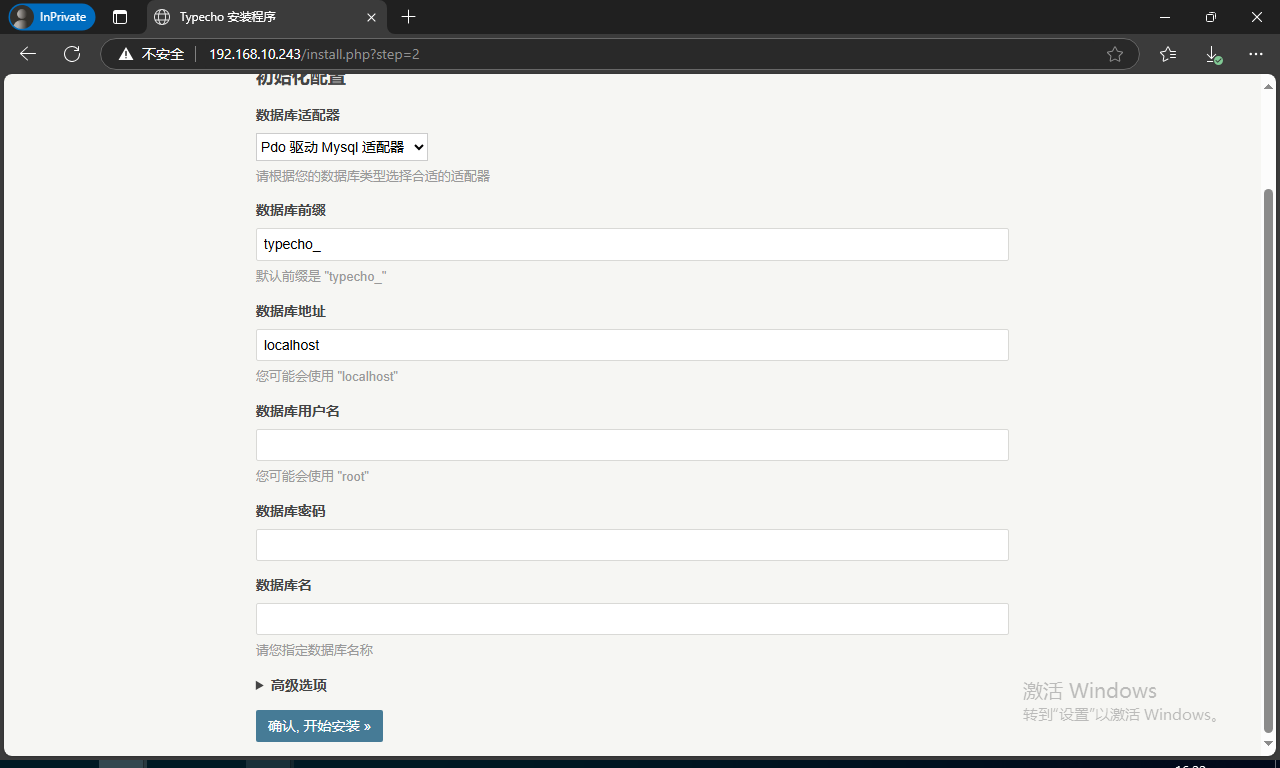
根据宝塔面板中来填写,也可新建数据库填写
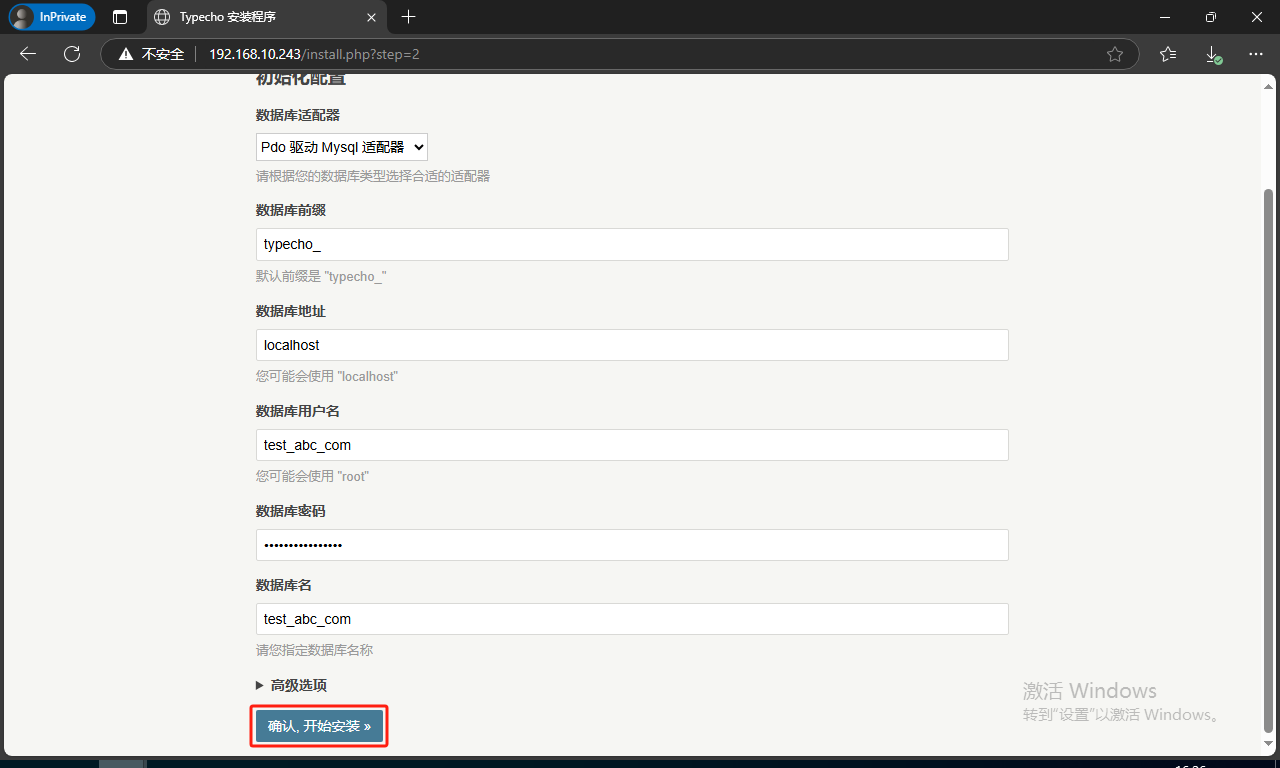
填写完毕点击“确认,开始安装”
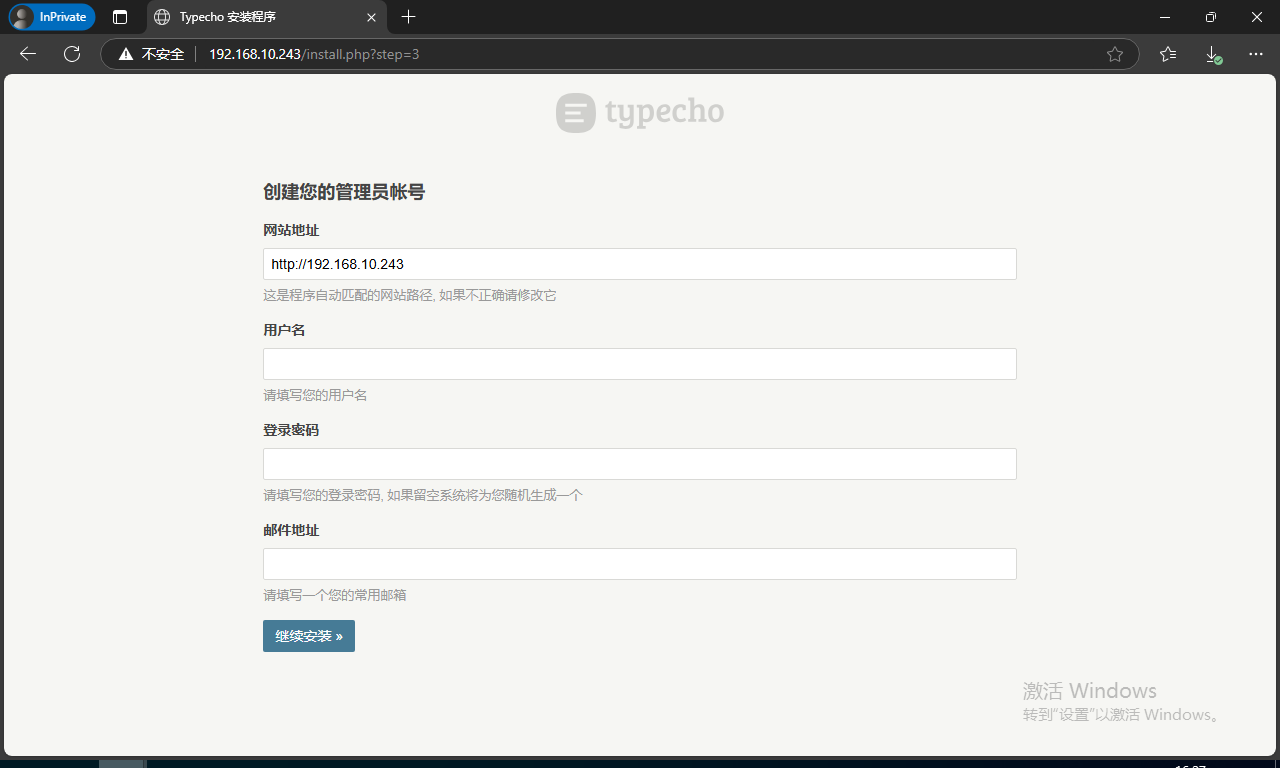
此处根据你自己来填写
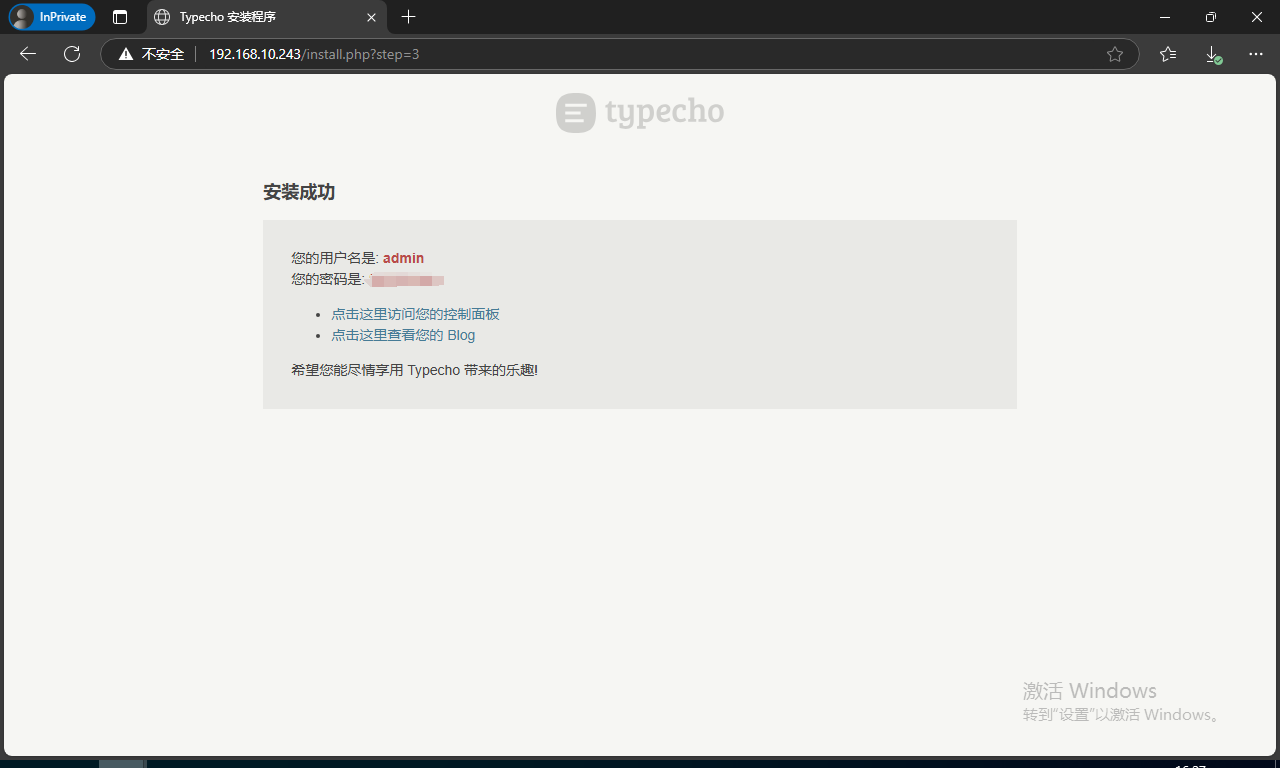
出现此条即为安装成功!
四、其他问题
当启用永久链接中的“地址重写”功能时提示这个怎么办?
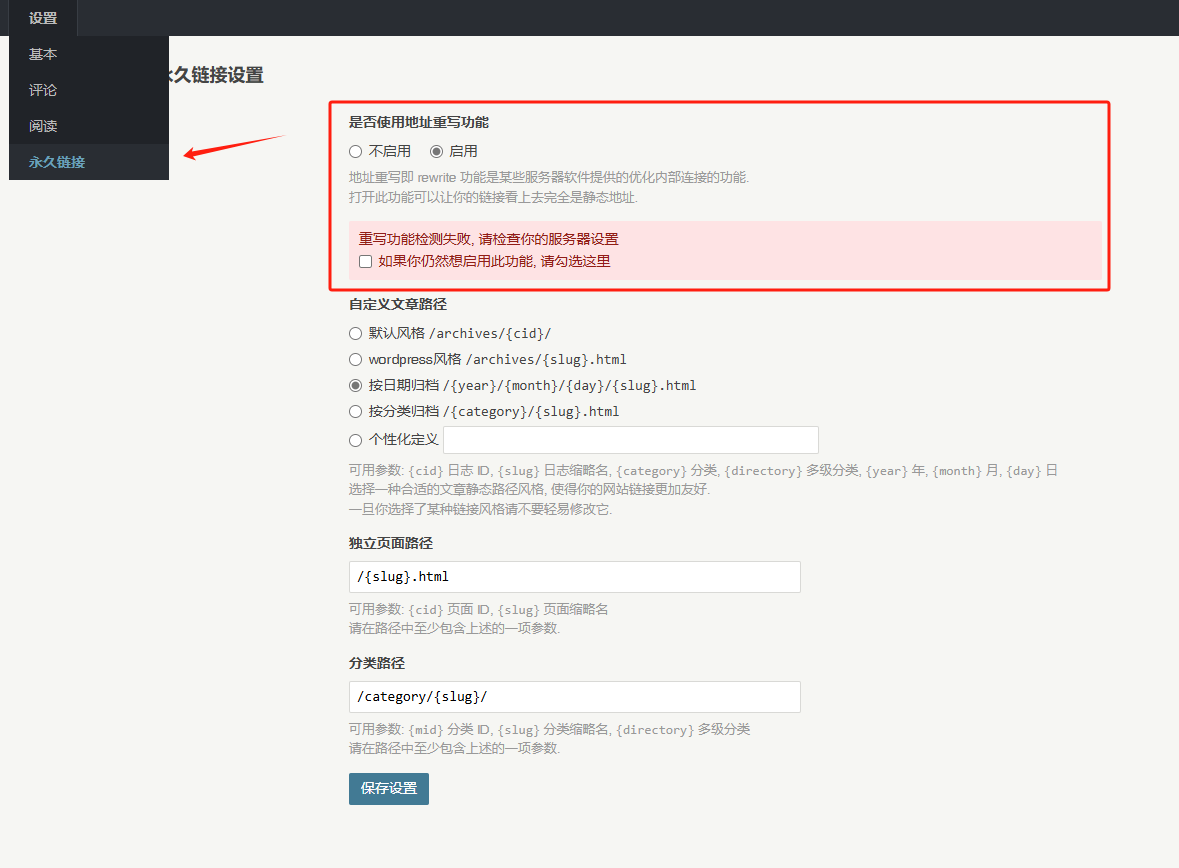
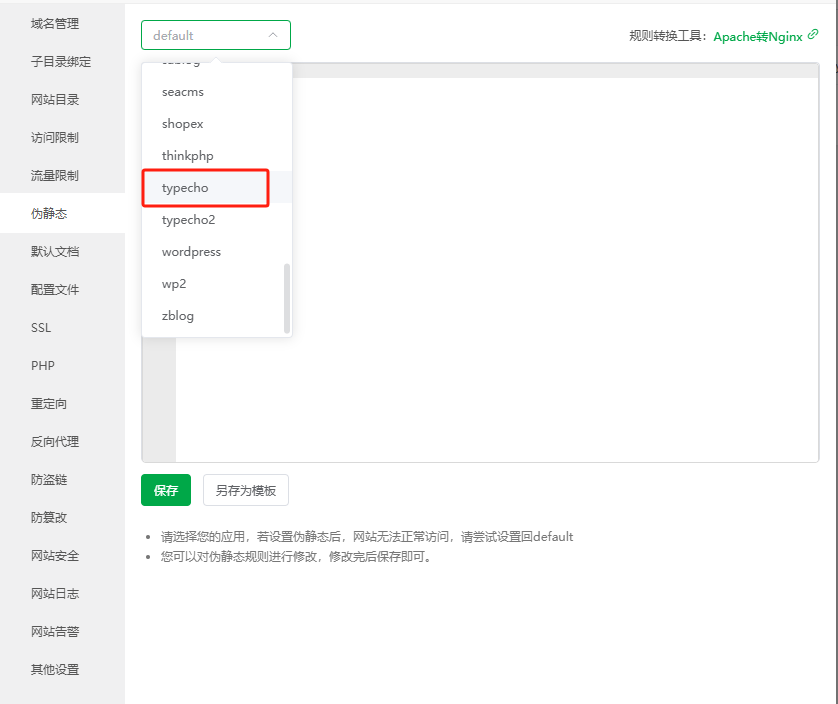
只需到宝塔中设置下伪静态即可

选择好后确认就可以啦
五、扩展资料
1. Typecho主题站
2. Typecho插件精选
发现错误或想要改进这篇文章?
在 GitHub 上编辑此页 如何安装Typecho博客程序