

一、前言
因在微信群内看到群友发送的MoviePilot使用企业微信通知及交互的截图令我眼红,所以出一期教程来帮助有需要的朋友们。
首先我们需要知道MoviePilot微信通知渠道是什么?简单来说通过设置企业微信、网络穿透容器之后让你的MoviePilot和微信之间有了双向通讯的能力,因为微信我们基本一天都在使用,只需要发一个电影名就能自动开始下载这是多么玄幻的操作,就像有个小助理帮你去下载!
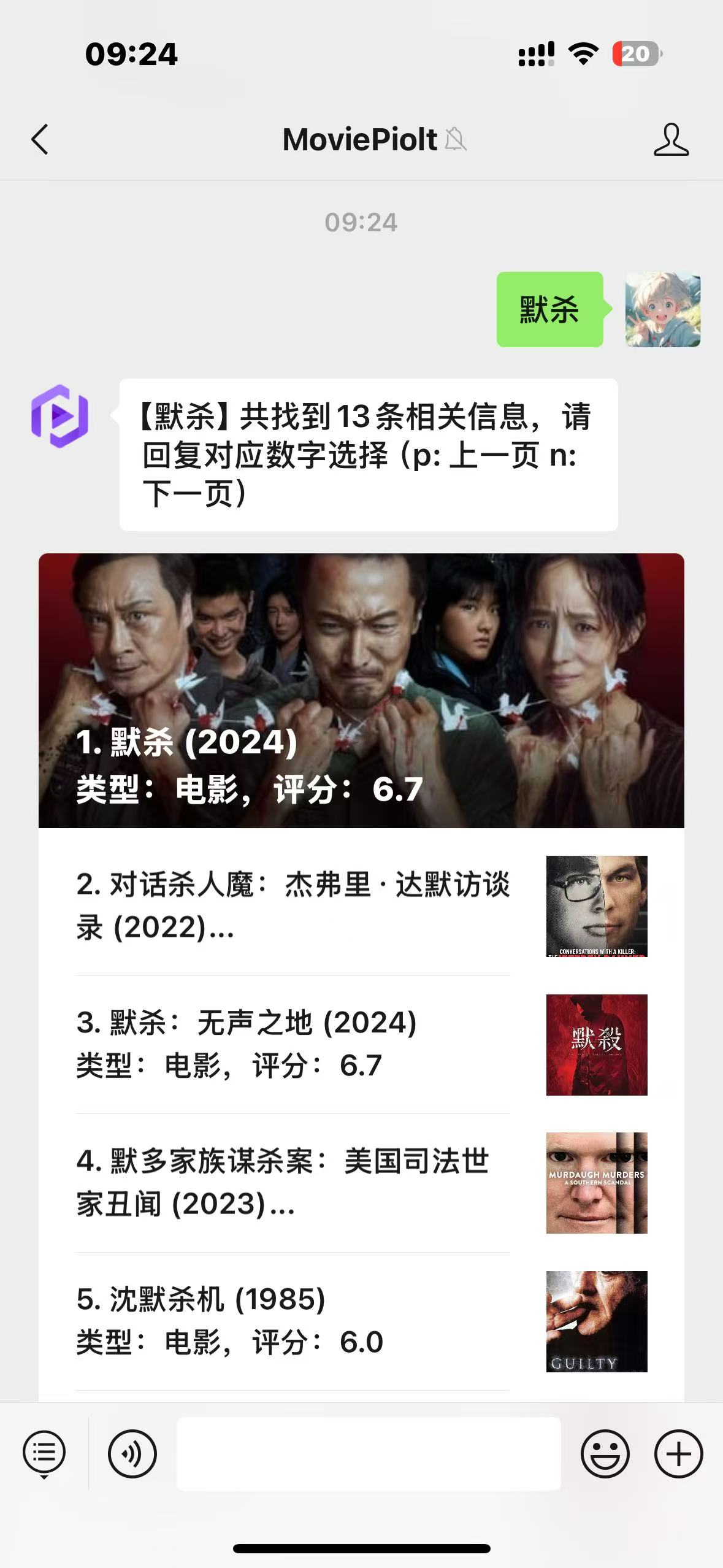
如上图所示即交互功能,还有其他功能就不一一说了,总之就是MoviePilot必备!经过群里的兄弟们反复折腾总结,总算把怎么设置摸了个门清,现在我总结一下,方便群友使用。
二、准备工作
-
一个固定 IP 的服务器用于转发消息
-
服务器里面的微信代理容器,如下所示使用Docker安装,安装完成后可使用
http://IP:端口测试是否正常访问,出现“微信代理搭建成功!”即为安装完成
version:'3.3'services: wxchat: container_name:wxchat restart:always ports: - '8080:80' # 此处端口看个人喜好,服务器安全组别忘记开放哦~ image:'ddsderek/wxchat:latest'-
自己注册一个企业微信
-
在自己的Docker或者飞牛应用商店里面搭建一个<a href=https://gofrp.org/zh-cn/docs/>Frp穿透工具
-
Frpc配置文件需要修改如下:配置文件名称:frpc.toml
# Frps 服务端配置文件
# 通用配置bindPort = 8633 # 此处为服务端开放端口,记得安全组放行端口kcpBindPort = 8633 # kcp加速绑定的是udp端口,可以和bindPort一样# Frpc 客户端配置文件
# 通用配置
[common]
server_addr = "122.xxx.xxx.xxx" # 此处填你服务器端的IPserver_port = 8633 # 此处填你服务器端开放的端口token = "qwertyuiopasdfghjkl" # 此处填你服务器端设置的token,如未设置即无需此行
# 要建立的映射服务配置
[MP1]type = "tcp" # 此行默认保持不动local_ip = "192.168.10.88" # 将等号后面的IP换成自己的MoviePilot内网IPlocal_port = 3000 # 将等号后面的端口后换成自己MoviePilot的端口号remote_port = 6668 # 将等号后的端口号换成自己想用的端口号,需在服务器安全组放行端口Frp部署教程可参阅官方文档
三、教程开始
1. 企业微信登录
下载企业微信 App,使⽤微信号登录。如果是第⼀次会需要注册流程。
打开https://work.weixin.qq.com/wework_admin/loginpage_wx?from=myhome,使⽤企业微信扫码登录。
2. 创建应用
应⽤管理–创建应⽤
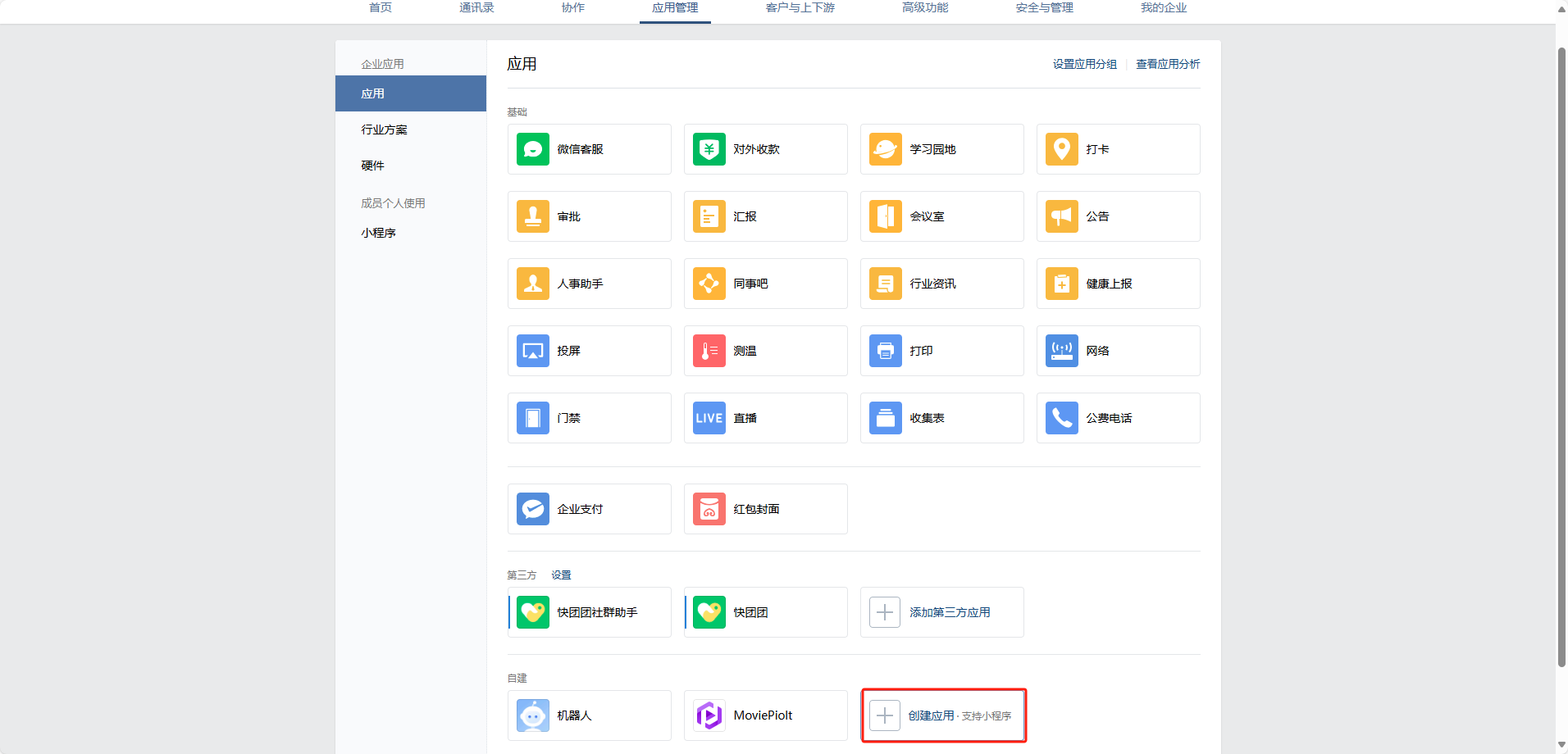
填写应用信息
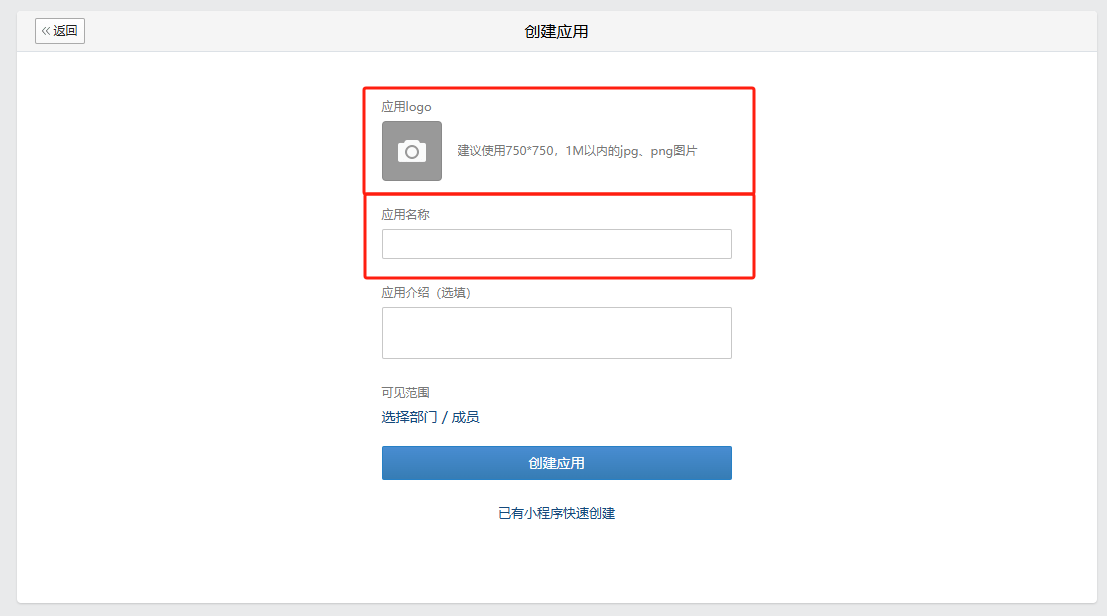
此处可见部门/成员建议选最上级部门以免出现权限问题
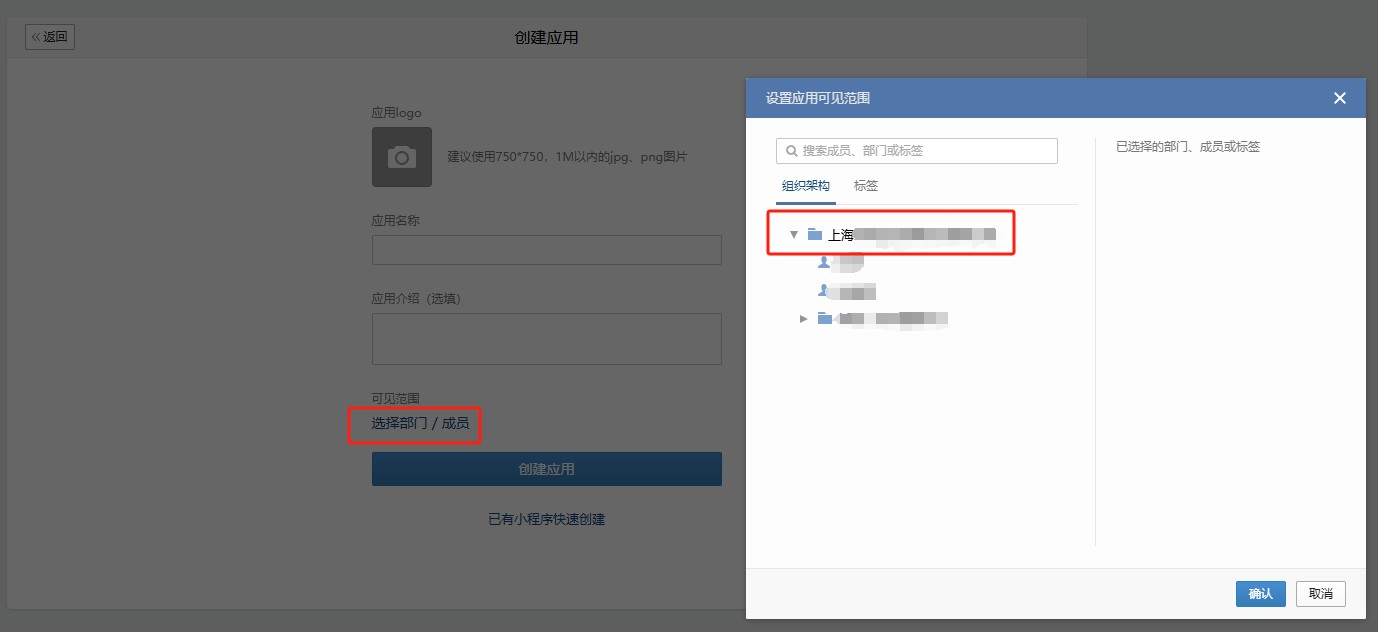
图标可⾃⼰选择,需要 150×150 分辨率图标。这⾥提供MoviePilot图标下载:
https://raw.githubusercontent.com/jxxghp/MoviePilot-Frontend/main/public/logo.png
3. 获取应用基础参数
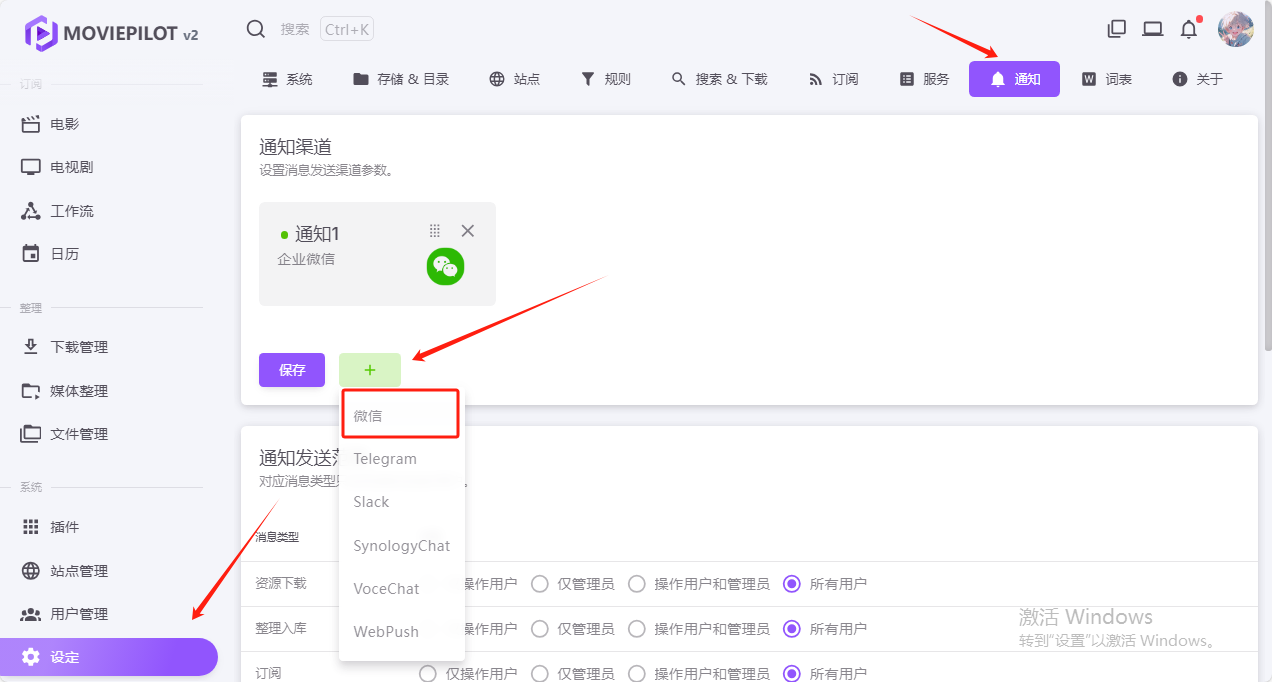
打开 MoviePilot,左侧栏 设定–通知-’+‘号–选择微信
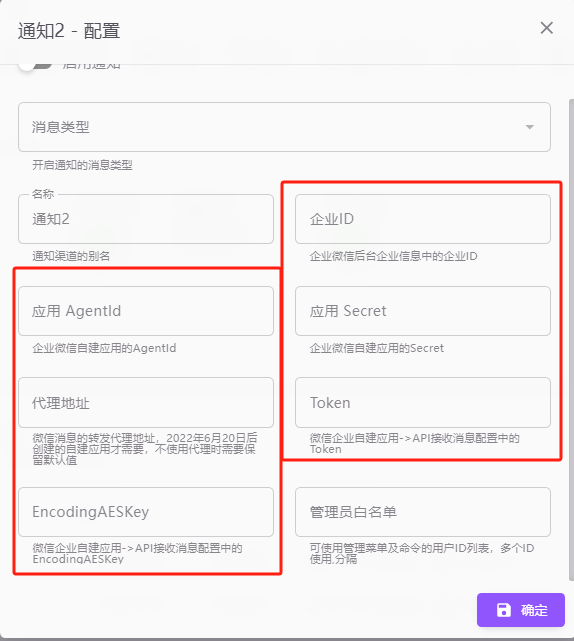
MoviePilot-v2需要的机器⼈参数有下图这些,需要分步获取,其中消息类型请根据需求⾃⼰选择需要在微信通知的内容,名称随意可按⾃⼰喜好修改,接下来让我们获取这些参数
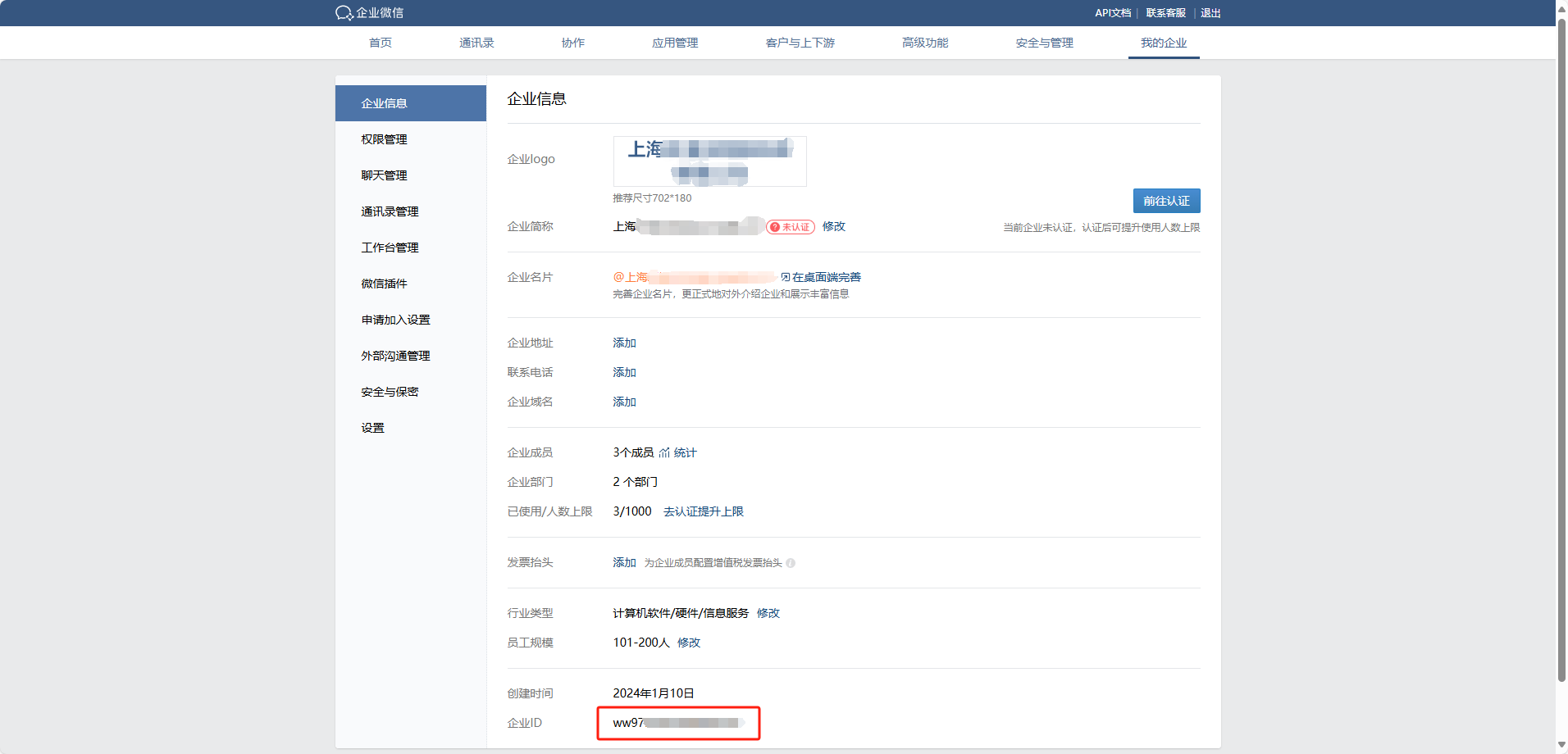
a. 企业ID:我的企业–企业信息–企业ID
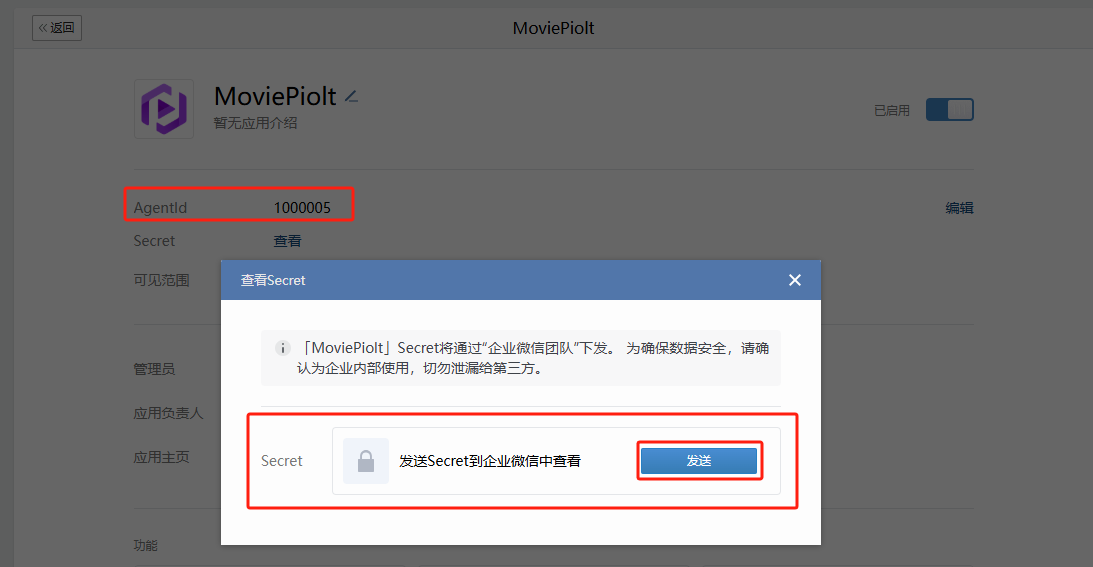
b. 应⽤管理–刚才创建的机器⼈–应⽤AgentID/应⽤Secret这个Secret必须在手机或者电脑企业微信客户端才能收到
本教程使⽤微信转发⽅案,所以要填入服务器微信代理地址,也就是我们准备工作中的第二步的代理地址,填写完毕之后先点击保存,别忘了再点⼀次通知渠道下的保存。
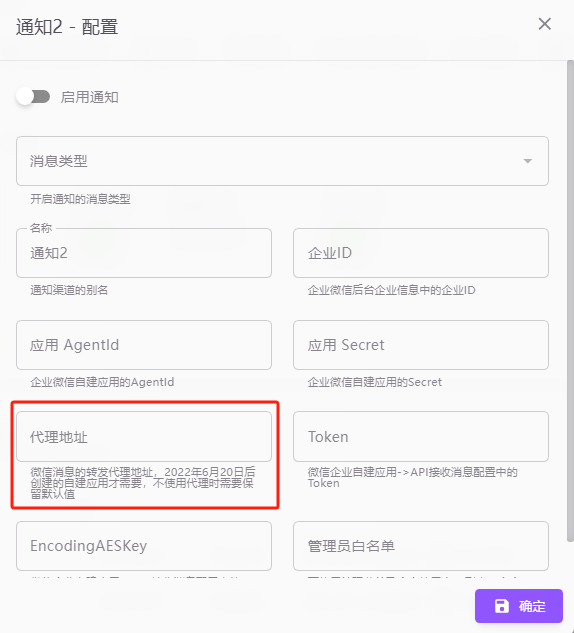
c. 配置机器⼈交互参数,测试 API 是否可⽤
找到MoviePilot-设定–API令牌,将API令牌拼接在下⾯的链接最末尾
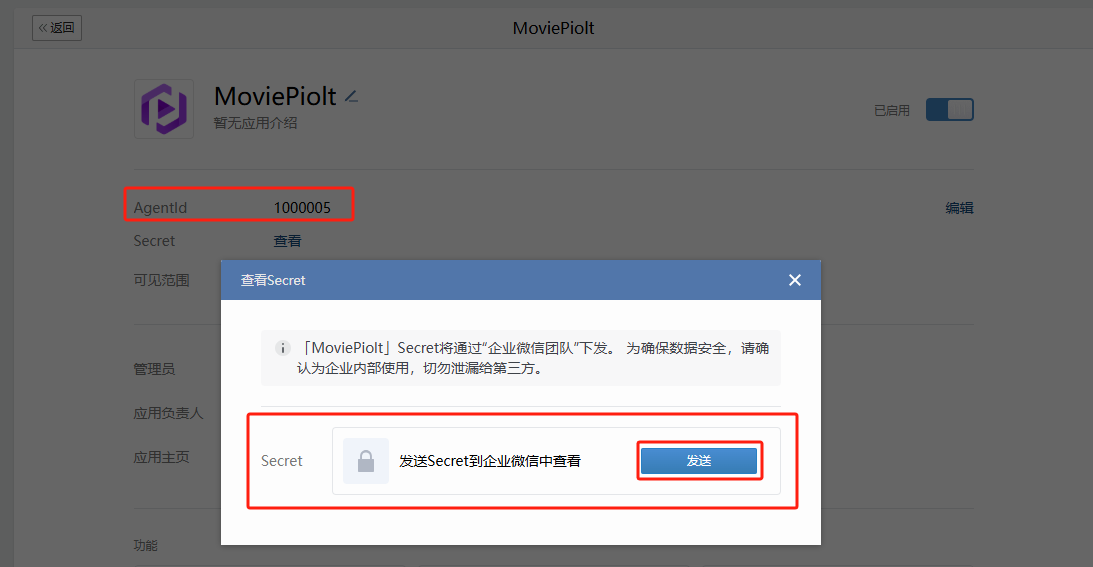
你的服务器IP或域名+端⼝号(Frpc穿透配置文件自己选的/api/v1/message/?token=(上图中的令牌,也可以自定义 16 位以上)
比如:http://moviepilot.test.site:6668/api/v1/message/?token=abcdefghijklmnop
在浏览器访问这个地址,返回{“status” :“OK”}即为正常 接收消息
d. 回到企业微信,找到应⽤管理–刚才创建的机器⼈-功能–接受消息–设置API接收
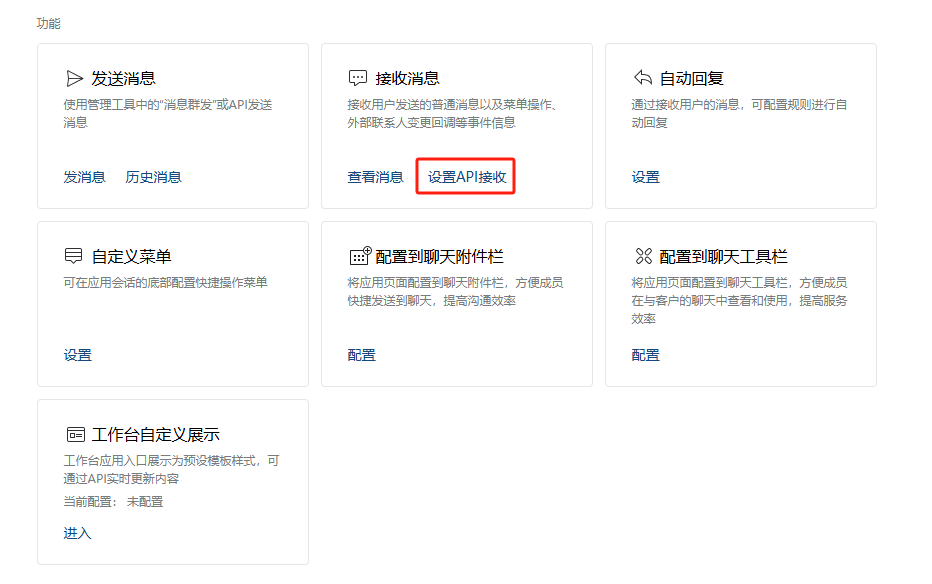
复制刚才举例的地址,换成你自己的,比如上面这串:http://moviepilot.test.site:6668/api/v1/message/?token=abcdefghijklmnop
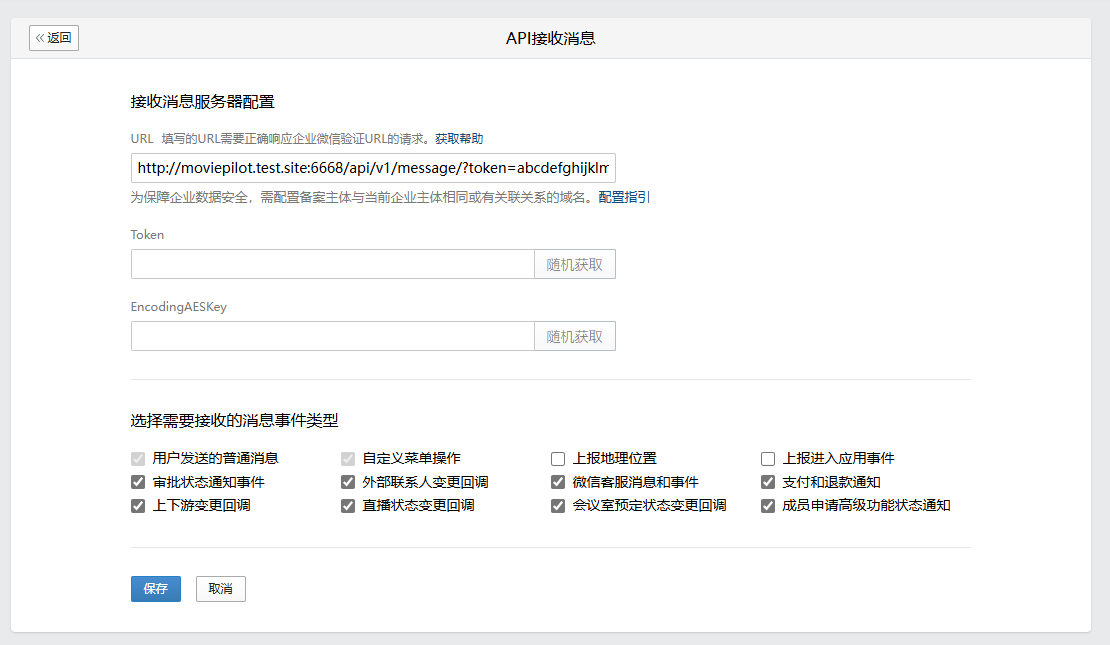
把这个地址填写到URL中,Token和EncodingAESKey分别点击⼀次随机获取,将这⾥获取到的内容填写到MP的通知中保存
再回到⽣成Token和EncodingAESKey的微信页⾯点保存,如果顺利则会绑定成功!
将你的服务器IP地址填写进企业可信IP内,保存,⾄此,企业微信配置结束!
四、设置常用微信接收消息
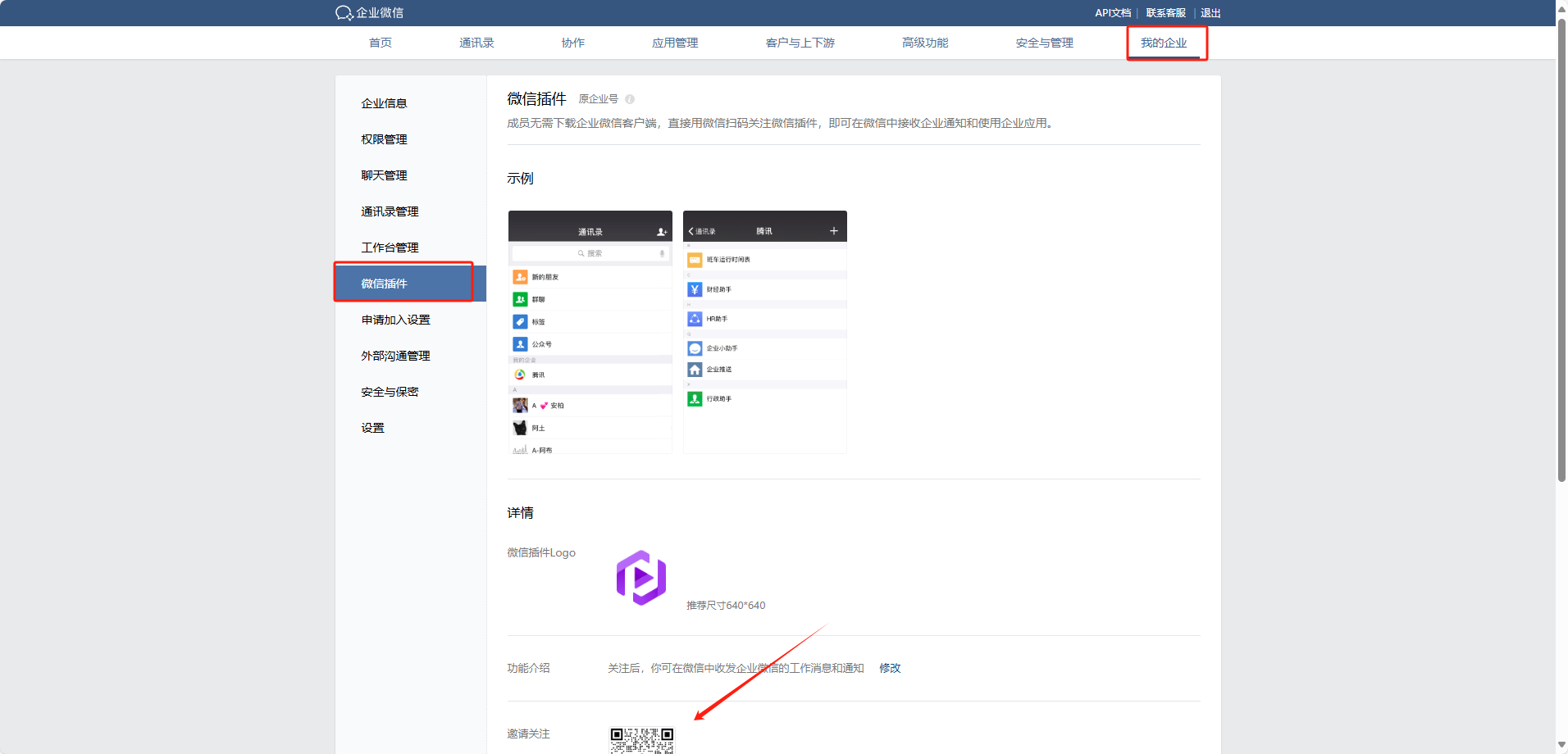
点击我的企业—点击微信插件,扫描下方二维码进行关注即可在微信发送消息交互啦!
发现错误或想要改进这篇文章?
在 GitHub 上编辑此页